Showing posts with label mudah. Show all posts

Saturday, May 6, 2017

Fitur Terbaru Android 6 0 Marshmallow

,


Fitur Terbaru Android 6.0 Marshmallow – Google sebagai vendor utama yang meracik sistem operasi mobile robot hijau android selalu melakukan pembaharuan pada sistem operasi mobile mereka setiap tahunnya. Belum lama ini Google tengah meresmikan nama untuk sistem operasi mobile android mereka. Nama yang diberikan untuk suksesor lolipop ini adalah marshmallow.

Pembaruan sistem operasi Android biasanya akan diikuti oleh berbagai macam perbaikan serta penambahan fitur baru. Meskipun belum resmi diluncurkan ke publik, bocoran mengenai berbagai fitur baru yang ada pada Android 6.0 Marshmallow telah banyak beredar. Berikut ini adalah beberapa fitur terbaru yang kabarnya akan disematkan untuk suksesor Android Lolipop ini:

1. Modus DOZE
Fitur ini merupakan fitur yang disematkan untuk dapat menghemat konsumsi daya baterai ponsel android. Cara kerja fitur ini adalah dengan menonaktifkan berbagai macam fitur yang ada pada ponsel saat ponsel Android berada pada kondisi standby atau sleep. Fitur ini sejatinya bukan merupakan fitur yang benar-benar baru di dunia android. Beberapa vendor smartphone yang menggunakan sistem operasi Android sebenarnya telah menggunakan fitur ini sejak beberapa tahun yang lalu.

2. USB Type C
Fitur Terbaru Android 6.0 Marshmallow yang kedua adalah dukungan USB type C. Dengan menggunakan tipe USB ini, pengisian daya baterai pada ponsel dapat dilakukan dengan lebih cepat. Selain itu, kelebihan dari USB type C lainnya adalah kemampuan untuk mentransfer daya dari satu ponsel ke ponsel lainnya bahkan ketika salah satu ponsel sedang dalam kondisi pengisian baterai.

3. Android Pay
Fitur baru yang cukup menarik lainnya adalah fitur android pay. Fitur ini memungkinkan pengguna ponsel android untuk membayar belajaan mereka hanya dengan menggunakan ponsel android mereka. Cara kerja fitur ini adalah dengan memanfaatkan sensor NFC yang ada pada ponsel.

4. Sensor Sidik Jari

FiturTerbaru Android 6.0 Marshmallow yang terakhir adalah fitur sidik jari. Seperti halnya fitur DOZE, pada dasarnya sensor sidik jari bukanlah merupakan fitur yang benar-benar baru. Akan tetapi, jika hingga saat ini  ponsel yang dapat menggunakan fitur ini hanyalah ponsel kelas atas saja, kedepannya seluruh ponsel yang mengadopsi android marsmallow akan mengadopsi fitur ini sehingga tingkat keamanan ponsel dapat lebih ditingkatkan.
Read more

Wednesday, May 3, 2017

Cara Mudah instal stock rom Lenovo dengan SP Flash Tool

,
Cara instal stock rom Lenovo dengan SP Flash Tool - Hai sobat pada kesempatan yang bauk ini saya akan menegnalkan kepada anda bagai mana cara istal stock rom lenovo dengan SSP flash tool, SP Flash tool merupakan software untuk upgrade. seperti yang kita ketahui  Android memiliki banyak sekali jenis ROM yang bisa kita pilih dan kita aplikasikan pada ponsel kita. Setelah kita update ROM, ponsel akan mengalami peningkatan performa. Perbaikan-perbaikan masalah software seperti perbaikan bug-bug hingga penghematan ponsel dalam penggunaan daya baterai, tujuan dari dilakukannya update ROM Banyak sekali cara update ROM ponsel Android, sehingga terkadang kita bingung bagaimana memulai atau memilih cara update ROM yang tepat, flash atau instal stok rom atau firmware ponsel Lenovo.

Berikut tahap- tahap Cara instal stock ROM Lenovo dengan SP Flash Tool

Persiapan
  • Download Stock ROM Lenovo
  • Download dan install SP Flash Tool
  • Download driver ponsel
Instal
  • Extract semua bahan dalam foldernya masing2
  • Sambungkan ponsel ke USB (ponsel dalam keadaan mati/OFF)
  • Install driver
  • Setelah instalasi driver selesai dan sudah terdeteksi, lepas ponsel dari USB
  • Buka “SP FlashTools”
  • Klik tombol “scatter-loading”
  • Pilih file scatter misal: “MT6577_Android_scatter_emmc.txt” di folder extract-an stock rom
  • Pastikan sudah TERCENTANG SEMUA (untuk USER YG BERPENGALAMAN boleh di kustomisasi sendiri centangannya sesuai kebutuhan)
  • Klik tombol “Download”
  • Colokin lagi ponsel ke USB (ponsel masih dalam kondisi mati/OFF dan batrei dilepas)
  • Tunggu hingga proses selesai
  • Jika sudah keluar popup “lingkaran hijau (OK)” berarti proses flashing sudah berhasil dilakukan
  • Lepas ponsel dari USB, lalu di hidupkan dan tunggu hingga proses booting selesai.
Read more

Wednesday, April 12, 2017

Cara Mudah Merubah Tampilan Tema Android menjadi Lollipop

,
mengubah android lollipop
Pada kesempatan yang baik ini saya akan coba pos sebuah articel, mudah-mudahan bisa berguna dan bermanfaat, Seperti yang kita ketahui Google mengumumkan Android versi L terbaru yaitu Lollipop. Tema Android Lollipop ini adalah memiliki banyak warna seperti permen. Dalam rilisnya kali ini, Google menjanjikan bahwa Android L ini akan meluncur dengan beberapa fitur terbaru yang dinamis dan akan mengalami sejumlah perubahan besar di dalamnya, terutama perubahan yang akan sangat terasa akan terjadi dari sisi tampilan user interface.

Semua perubahan besar ini terjadi umumnya lebih disebabkan Google yang saat ini sudah menggunakan bahasa desain baru yang
disebut Material Design. Untuk menggunakan tema Android Lollipop tentu kita juga harus memiliki handphone Android dengan spesifikasi bagus. Contohnya saja, kita menggunakan Hp Samsung Galaxy S5 dan Nexus 7.

Tapi jangan khawatir bagi kamu pengguna Android yang masih menggunakan versi OS KitKat dan Jelly bean kita bisa menikmati tema launcher Lollipop ini dengan sedikit modifikasi tentunya. Sebenarnya Xperia telah melaunching dahulu tema Android Lollipop 5.0 yang bernama Xperia Android Lollipop Theme. Bagi yang menggunakan Sony Xperia mari gunakan secara gratis DOWNLOAD

android lollipop themes

Masuk ke cara merubah tampilan android / mengubah tema android kita maka cukup dengan menggunakan sebuah module Android L yang di terapkan untuk aplikasi Xposed , jadi bukan menggunakan Stock ROM android Lollipop atau Mini ROM. Sedangkan untuk persyaratannya anda harus sudah melakukan ROOT pada Handphone Android kamu .

Pada Module Android L ini tentu akan merubah tampilan di antaranya Tampilan :
  • Tema Pada Pengaturan, Menu settings, Homescreen, Pattern Lock screen
  • Tema Statusbar Icon
  • Tema Kalkulator Matematika
  • Tema Pada Kerangka/Framework
  • Android L Wallpaper
  • Boot Animation , Font serta Ringtone dll

Untuk lebih lengkap dan jelasnya anda bisa simak cara merubah tampilan android menjadi android Lollipop berikut ini.

1. Jika anda belum memiliki aplikasi Xposed, silahkan kamu bisa Download Xposed nya dahulu.
 Kemudian unduh juga module Android L Themes atau di XDA Developers
2. Selanjutnya, klik Install dan buka Apilkasi Xposed kemudian pilih "Install/Update" setelah itu Reboot/restart.
3. Sekarang Buka Xposed Framewok-nya  kemudian anda pilih menu "Module" dan centang pada Android L Theme.
cara mengubah tampilan tema android

4. Jika sudah masuk ke Android L Theme pada menu , lalu untuk melakukan pengaturan Tampilan anda hanya perlu klik tanda centang pada tema dan tampilan yang ingin di ganti misalnya pada UI, Wallpaper, Boot Animation, Screen Saver, Launcher Menu, Splashscreen, Font dan Ringtone.

5. Lalu, silahkan reboot hp android anda. Maka secara otomatis kamu bisa menggunakan tema Android Lollipop terbaru. Download
android lollipop 3 themes
6. Selesai. Klik "Apply" untuk menerapkan tema. Kamu atur pada menu pengaturan dengan menahan icon aplikasi tema ini.

Itulah tadi Cara Merubah Tampilan Tema Android menjadi Lollipop baik versi Jelly Bean / Kitkat / ICS. Apabila kamu bingung dan membutuhkan tema baru silahkan komentar di kotak bawah ini ya teman-teman. Terimakasih, assalamualaikum, ^^
Read more

Sunday, April 2, 2017

Cara Mudah Upgrade OS Android Jelly Bean ke Lollipop 4 5

,
upgrade android lollipop
Cara Upgrade Android OS 4.1 Jelly Bean to 4.5 Android L Android Lollipop kini sudah hadir dengan beberapa keunggulan dibandingkan Android 4.4 Kitkat. Pada tablet Samsung Galaxy Tab 5S teman di Forum kaskus ternyata sudah bisa menggunakan Lollipop ini tapi masih versi Beta. Meskipun begitu ini sudah diupdate software OS Android L nya.

Sebelum mengetahui cara upgrade os android jelly bean ke android lollipop, sebaiknya kita harus tau spesifikasi dan fitur apa saja yang bagus dan sesuai. Fitur pertama yaitu mengubah tampilan interfacenya, si permen lolipop juga membawa kelebihan dalam sisi fitur, interface, dan tentunya performa yang lebih bagus. Apa saja fitur terbaru ini?
Material, User Interface Baru

Perbedaan pertama yang akan kita temui adalah interface barunya. Sesuai namanya, tampilan versi permen lebih berwarna ketimbang versi coklat. User Interface yang penuh warna ini memiliki sebutan sebagai desain Material. Penuh warna disini tidak akan bernilai rendah, karena mengusung desain flat yang professional namun tetap minimal sebab sedang tren-trennya. Dengan sedikit sentuhan animasi serta efek bayangan, membuat tampilan desain flat yang multi colours terasa lebih enak dan tentunya tetap nyaman saat kita memakainya.

Akan ada keseragaman tampilan pada ponsel, tablet atau mungkin hingga tampilan komputer yang menggunakan android. Pihak Google sengaja melakukan keseragaman desain semacam ini untuk mensinkronkan lintas platform sehingga lebih gampang. Sekedar informasi, sebenarnya keseragaman tampilan semacam ini sudah dilakukan oleh Apple dan Microsoft jauh-jauh hari.

Tampilan Tombol Navigasi

Masih seputar tampilan, kali ini kita pindah ke menu navigasi. Dengan konsep mempertahankan tiga tombol, yaitu Back, Home dan Recent App. Tetapi di Android Lollipop kita akan disuguhkan tampilan barunya, yaitu bentuk segitiga untuk navigasi back, lingkaran untuk navigasi home dan untuk recent app diwakili oleh bentuk kotak. Berasa main PlayStation ya :)

Tampilan Gmail

Dampak tampilan juga berimbas pada Gmail selaku penyedia layanan elektronik mail milik Google. Desainnya pun kaya warna dengan avatar yang terlihat berbeda pula.

Notifikasi
Jika pengguna Android KitKat harus melihat notifikasi dengan menyekrol layar ke bawah, maka untuk Lollipop Anda tidak perlu ribet seperti itu. Notifikasi akan senantiasa muncul sekalipun Anda sedang di home screen maupun sedang mengoperasikan aplikasi lain. Mungkin untuk beberapa pengguna malah akan beranggapan bahwa ini akan malah mengganggu kenyamanan mereka.

3D Recent App
Jika di versi sebelumnya kita akan melihat tampilan 2 dimensi, maka untuk versi Lollipop kita akan mendapati tampilan 3D saat kita menekan navigasi Recent App. Tampilannya kurang lebih mirip dengan multitab yang terdapat pada browser Chrome di Android.

Support 64 Bit
Seperti pembicaraan diluar yang sempat beredar tentang keberadaan dukungan 64 bit yang dibuat Qualcomm pada chip Snapdragon 808 dan 810. Keberadaan 64 bit ini akan memberikan beberapa manfaat, seperti jumlah RAM yang akan diperbesar sehingga proses eksekusi aplikasi juga akan cepat dan multicompressor.

Selain perubahan-perubahan yang disebutkan diatas, juga terdapat perubahan lain yang mendukung GPU kelas atas seperti tesselation, computer shaders, geometry shaders dan ASTC texture compression.

Tidak hanya itu, terdapat juga perubahan dalam hal lain seperti Bluetooth 4.1, USB audio, Android TV, dan Android Auto yang secara tidak langsung disejajarkan dengan Apple CarPlay.

Jika kamu ingin upgrade OS dari jelly bean ke Lollipop berikut persyaratannya :

  • Ponsel Android belum di root agar mendeteksi pemindahan bundle, jika sudah di root maka status root nantinya juga akan hilang.
  • Baru berhasil ditest pada Sony Xperia, Samsung Galaxy Tab, ASUS ZenFone dan Nexus.
  • Siapkan pc komputer


Cara Upgrade OS Android Jelly Bean ke Lollipop:

  1. Pertama, download terlebih dahulu Firmwarenya sesuai tipe dan model hp anda. Kalau xperia di sini.
  2. Untuk samsung disini.
  3. Lalu siapkan flashtool bisa dapatkan secara gratis disini atau biasanya alat ini tersedia saat anda ingin download firmware.
  4. Untuk langkahnya sama seperti biasa yaitu dengan menyambung perangkat HandHeld ke Komputer dengan kabel data.

Langkah selanjutnya akan dijelaskan pada tutorial ke 2 yaitu tentang :
Cara Upgrade OS Jelly Bean ke Lollipop di Sony Xperia ( 28 September )
Cara Upgrade OS Jelly Bean ke Lollipop di Samsung ( 4 Oktober )
Cara Upgrade OS Jelly Bean ke Lollipop di Nexus - Menunggu
Read more

Wednesday, March 22, 2017

Cara mudah mengganti DNS ponsel Android Set DNS Pro Apk Terbaru Download Sekarang

,

Set DNS Pro

Cara mudah mengganti DNS ponsel Android, Set DNS Pro Apk Terbaru |  Seperti namanya, aplikasi ini merupakan sebuah tool/alat di android yang berfungsi untuk menganti DNS ataupun nameserver pada ponsel android.

Pada aplikasi Set DNS Pro ini anda dapat mengatur dns yang sudah disediakan, antara lain: google dns, opendns, opendns family shield, fooldns settings dan lain-lain. Anda juga dapat mengganti dns secara manual pada kustom DNS servers dan juga opsi untuk kembali menggunakan DHCP lagi.

Dengan menggunakan kustom nameserver seperti Google DNS ataupun OpenDNS ini juga secara dramatis dapat mempercepat browsing anda. Selain itu juga dengan adanya fitur kustom dns ini anda dapat membuka situs yang di blockir oleh provider dan juga sebaliknya, anda juga dapat memblokir sebuah situs yang dirasa tidak pantas, seperti situs orang dewasa dan lain sebagainya.

Sayangnya untuk dapat menjalankan aplikasi dengan baik, ponsel android anda harus sudah di root. Untuk yang ponsel androidnya belum diroot juga dapat memakai (not recommended) aplikasi ini asalkan resiko di tanggung sendiri.

Berikut screenshot dari aplikasi set dns pro ini:

Set DNS Pro Apk Terbaru

Yang baru di v2.1.3:
  1. Membuat kata sandi pengaturan sedikit lebih jelas.
  2. Telah berubah publikasi sehingga tidak ditawarkan untuk android 4.3 - DNS bagian dari OS 4.3 telah berubah cukup signifikan. Aplikasi ini perlu diperbarui untuk dukungan yang lebih baik.

Buat kamu yang lagi membutuhkan aplikasi set dns pro apk terbaru dapat mendownloadnya melalui tautan dibawah ini, gratisss!!!

System required: Android OS 2.1 sampai 4.2 only

Download Link Set DNS Pro v2.1.3 APK:

Set DNS v2.1.3 (Trial Version):
  • APKBaru.NET File Sharer
  • ZippyShare
  • Google Play

Set DNS Pro v1.0.4 (Key version):
  • APKBaru.NET File Sharer
  • ZippyShare
  • Google Play
Read more

Tuesday, February 14, 2017

Update Game COC 7 1 1 Terbaru Maret

,
Update Game Clash of Clans Februari 2015

                   Update Game COC Bulan Maret Terbaru Game fenomenal Clash of Clan (COC) mengeluarkan update terbaru pada bulan maret ini. Salah satu game yang paling banyak dimainkan oleh gamer Indonesia ini merupakan game strategi yang simple namun sangat seru untuk dimainkan.
                  Pemain akan disajikan level canon baru, level 18 yang paling bertenaga. Pemain juga dapat bermain lebih lama karena adanya Health . Namun perubahan paling signifikan terdapat pada fitur peperangan clans.

Update terbaru versi 7.1.1 pada link di bawah ini 

Download 1         Server 2           Google Play


Read more

Thursday, February 2, 2017

Download Gratis SuperSU Pro v2 14 Apk Android

,
SuperSU merupakan aplikasi alternative dari aplikasi SuperUser untuk Android, yang memberikan hak akses manajemen pada system ponsel maupun tablet Android.

Fungsi Root Android itu sendiri adalah untuk memberi hak akses penuh kepada pengguna android untuk dapat masuk ke system android. Setelah anda mempunyai hak akses (superuser) ini, anda dapat mengedit, mengganti bahkan menghapus file system yang ada di ponsel Android.
Banyak sekali manfaat jika kita dapat memiliki has akses super ini. Dan ini merupakan versi pro/full version dari aplikasi supersu yang mana terdapat fitur lebih (banyak) dari versi free/trial.

Screenshot:

Yang baru di v2.14:
  1. Perbaikan kecil yang memecahkan masalah pembaruan biner untuk beberapa pengguna.
  2. Peningkatan dukungan untuk Android TV (icon disesuaikan, menonaktifkan beberapa fitur, tema default menggunakan perangkat secara default, dll).
  3. File bahasa diperbarui.
  4. Nah, buat yang mau nyobain aplikasi supersu pro apk veri terbaru ini dapat anda download melalui tautan yang sudah saya siapkan dibawah ini.
System required: Android OS 2.1 keatas
Download Link SuperSU Pro v2.14 APK:

via Download 1
via ZippyShare
via Google Play
Read more

Thursday, January 19, 2017

Cara Memperbaiki HP Android Samsung Mati Total

,
Cara Memperbaiki HP Android Samsung Mati Total - Assalamualaikum, pada kesempatan yang baik ini saya akan coba share mengenai Cara mengatasi HP samsung mati total atau hardbrick. Mungkin banyak dari kawan-kawan yang sudah mengalami al yang seperti ini, nah namun jangan kuatir, disini sudah saya sediakan cara nya dan mungkin tempat lain juga sudah menyediakan tutorial seperti ini. Nah sebelum kita bawa ke Cervice Center, mendingan kita otak-atik terlebih dahulu, apa salahnya kan kita mencoba  Oke langsung aja disimak Cara mengatasi hardbrick hp Samsung Android dibawah ini:
Lihat juga : Daftar harga hp samsung galaxy update bulan ini


1. install JRE (Java Runtime) terlebih dahulu download dari situs ini : Java Site
2. download tool ini : one-click Unbrick tool
3. extract file "OneClick.jar" dan akan menghasilkan folder baru bernama "OneClick" 
4. copykan file Onclick.jar ke folder "OneClickheimdalloneclick esourcesHeimdallPackage" 
5. klik kanan pada file "oneclickloader.exe" yg berada di folder "OneClickheimdalloneclick esourcesHeimdallPackage" lalu pilih "Run as Administrator" 
6. tunggu instalasi sampai selesai 
7. setelah selesai kamu akan melihat dialog window "One-Click UnBrick" 

8. koneksikan hp android kamu lewat USB dan klik tombol “unsoft brick” untuk memulihkan hp android samsung anda dari keadaan brick (mati total).

Tip di atas mungkin dapat digunakan di Samung galaxy mini 2 GT-S6500D, samsung galaxy young (y), samsung galaxy young duos, samsung galaxy mini, dan lain-lain (Admin belum test semua, karna Admin menggunakan Samsung galaxy mini 2)

Demikian postingan singkat ini ADMIN rasa sudah cukup semoga bermanfaat :D, sebagai informasi tambahan jika sahabat berencana memiliki smartphone keluaran samsung dengan harga dibawah 1 juta bisa cek : Harga samsung galaxy J1 dan yang lainya yang sudah admin review sebelumnya.
Read more

Tuesday, January 17, 2017

Optimalkan Kinerja RAM Ponsel Android Smart Booster PRO Apk Terbaru Download Sekarang

,

Smart RAM Booster Pro

Meng-Optimalkan Kinerja RAM Ponsel Android, Smart Booster PRO Apk Terbaru |  Tak dapat dipungkiri lagi jika ponsel Android memang dapat mempermudah kita dalam aktivitas sehari-hari. Akan tetapi, mungkin akan sedikit terganggu jika ponsel Android yang mereka gunakan kinerjanya tidak maksimal. Seperti misal, lemot, hank, dan lain-lain. Pastinya akan sangat menyulitkan dan juga sekaligus menjengkelkan bukan?

Sebenarnya ada cara terbaik untuk mengatasi masalah seperti ini, yaitu dengan men-download aplikasi Smart Booster Pro atau yang dulu dikenal dengan nama RAM Booster Pro. Aplikasi ini akan membantu mereka untuk optimalisasi RAM agar lebih mudah saat menggunakan ponsel Android.

Smart RAM Booster Pro merupakan sebuah aplikasi alat/tools di android yang berfungsi untuk mengoptimalkan kinerja RAM dari pada ponsel android. Cara kerja dari aplikasi ini adalah dengan mematikan aplikasi yang tidak penting dan sedang berjalan di background.

Selain itu, Anda juga dapat memasang widget 1-click cache cleaner pada homesrceen ponsel android untuk mempermudahkan dalam membersihkan memori RAM yang tidak terpakai dengan hanya sekali sentuhan jari.

Terdapat 4 mode pembersihan (auto-boost) yang ada di aplikasi ini, diantaranya:
  1. Aggresive (menghentikan aplikasi yang menggunakan memory prioritas rendah)
  2. Strong (menghentikan aplikasi yang menggunakan memory lumayan tinggi).
  3. Medium (menghentikan aplikasi yang menggunakan memory di atas rata-rata).
  4. Gentle (menghentikan aplikasi yang mengkonsumsi memory sampai membahayakan).

Screenshot:
RAM Booster Pro Apk
RAM Booster Pro Terbaru
RAM Booster Pro Apk Terbaru

Yang baru di v3.97:
  1. New languages: Finnish, Ukrainian, Czech, Slovakia.
  2. Perbaikan bug minor.

Nah, buat kamu yang masih mempunyai malasah dengan keterbatasan kapasitas memori RAM ponsel android, Anda bisa mencoba aplikasi ini untuk mengoptimalkan kinerja RAM. Dibawah ini sudah saya siapkan link download smart booster pro apk terbaru untuk anda pengunjung setia blog APKBaru.NET. Selamat mencoba!!!

System required: Android OS 2.1 keatas.

Download Link Smart Booster Pro v3.97 APK:
  • via APKBaru.
  • via ZippyShare
  • via Google Play
Read more

Wednesday, January 4, 2017

Cara Menghapus Aplikasi Bloatware Android dengan Mudah

,

Cara Menghapus Aplikasi Bloatware Android – Aplikasi bloatware merupakan aplikasi standar bawaan ponsel android yang didanggap tidak bermanfaat atau dapat digantikan fungsinya oleh aplikasi lainnya. Beberapa contoh aplikasi bloatware yaitu diatantaranya adalah aplikasi browser, penampil gambar, pemutar musik, dan aplikasi-aplikasi standar lainnya.

Menghapus aplikasi bloatware terbukti mampu meningkatkan performa ponsel android. Peningkatan performa akan sangat terasa pada ponsel android kelas bawah yang notabene sangat minim sekali spesifikasinya. Dengan menghapus berbadai aplikasi bloatware yang tidak digunakan, maka media penyimpanan akan menjadi lebih lega. Penggantian aplikasi bloatware dengan aplikasi pihak ketiga juga terbukti dapat meningkatkan performa ponsel. Hal ini dikarenakan sering kali aplikasi pihak ketiga memiliki ukuran installer yang lebih kecil serta memakan space RAM yang lebih sedikit dibandingkan dengan aplikasi bawaan pabrik.

Untuk dapat menghapus aplikasi bloatware, pengguna ponsel android terlebih dahulu harus melakukan rooting pada ponsel android mereka. Jika ponsel telah berada pada kondisi ter-root, maka anda dapat menyimak cara menghapus aplikasibloatware android berikut ini :
  1. Buka aplikasi Google Play Store pada ponsel android Anda
  2. Unduh aplikasi  “System App Remover”
  3. Buka aplikasi “System App Remover” yang biasanya berubah menjadi aplikasi “Unistall” setelah diinstal pada ponsel android Anda
  4. Cari aplikasi bloatware yang ingin Anda hapus
  5. Centang aplikasi-aplikasi yang ingin dihapus (Anda dapat menghapus aplikasi bloatware satu persatu ataupun beberapa aplikasi sekaligus)
  6. Pilih menu unistall yang ada pada bagian bawah aplikasi
  7. Tunggu aplikasi sampai selesai menghapus bloatware yang tadi anda centang (Proses penghapusan aplikasi biasanya membutuhkan waktu yang agak lama, bergantung pada jumlah aplikasi yang dihapus)
  8. Aplikasi Bloatware pada ponsel android Anda telah terhapus

Jika Anda ingin mengembalikan aplikasi yang telah Anda hapus, anda dapat menginstalnya kembali dengan cara membuka installer aplikasi tersebut pada menu recycle bin yang ada pada aplikasi “System App Remover”.

Itulah cara menghapus aplikasi bloatware android. Perlu kami ingatkan, tidak semua aplikasi bawaan pabrik dapat dihapus. Ada beberapa aplikasi sistem utama android yang tidak dapat dihapus. Jika aplikasi sistem utama ini dihapus, maka secara otomatis ponsel android anda akan mengalami bootloop.
Read more

Saturday, December 24, 2016

Cara Mudah Memainkan 2 Akun Clash of Clans Dalam 1 Device Android

,
Cara Mudah Memainkan 2 Akun Clash of Clans Di Smartphone Android – Selamat pagi rekan mudah, dimana pun anda berada saat ini, saya akan berbagi tips kepada kalian semua siapa yang tidak tau game yang satu ini, Clash of Clans ya sangat tepat sekali, game ini merupakan game yang kini sangat-sangat populer dan paling banyak dimainkan, dikalangan pengguna android yakni Clash of Clash atau biasa di singkat COC. Pada mulanya Game ini hanya tersedia di perangkat iOS saja, Namun setelah sekian lama seiring dengan perkembangannya yang begitu pesat sehingga akhirnya game ini merambat ke perangkat yang berbasis OS android. Ini semua dikernakan banyak nya pennguna android di dunia jadi para pengembang mulai berpikir dan membuat game ini agar bisa dimainkan di prangkat android
download game COC terbaru

COC ini sendiri merupakan game bergenre strategi. Dimana anda akan membangun sebuah desa dan membentuk sebuah Clan bersama teman-teman yang lainnya yang juga memainkan game ini. Beberapa Icon Desa yang harus dibangun diantaranya adalah town hall, barrack yang digunakan untuk membuat pasukan perang, storage yang digunakan untuk menambung gold dan elixir dan masih banyak lainnya. Waktu yang butuhkan untuk menupgrade setiap icon desa tersebut dari level rendah ke level tinggi membutuhkan waktu yang cukup lama. Sehingga kadang-kadang seorang clasher (sebutan untuk pemain COC) memiliki dua akun atau lebih dimainkan untuk menghilangkan kejenuhan dan kebosan menunggu proses upgrade .


Nah, pertanyaan sekarang bagaimana cara memainkan game ini  2 akun sekaligus dalam 1 device android. Jadi untuk memainkan 2 akun COC dalam 1 device android, kalian hanya perlu menambahkan akun google baru di smartphone android kalian . Bagi yang belum tahu cara membuat akun baru di android silahkan baca disini. karna disini saya telah sediakan tutorial nya :)

Berikut ini cara memainkan 2 akun atau lebih clash of clans di smartphone android:

1. Buka game Clash of Clans. Kemudian masuk ke setting atau pengaturan COC.

2. Disconnectkan akun google+ dan facebook.
Cara Memainkan 2 Akun Clash of Clans (COC) Di Smartphone Android 01
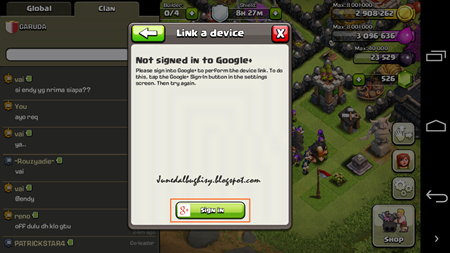
3. Klik Link device. Setelah itu klik Sign.
Cara Memainkan 2 Akun Clash of Clans (COC) Di Smartphone Android 02
Cara Memainkan 2 Akun Clash of Clans (COC) Di Smartphone Android 03
4. Silahkan pilih satu akun google yang tersedia untuk memainkan salah satu akun COC yang sobat miliki.
Cara Memainkan 2 Akun Clash of Clans (COC) Di Smartphone Android 04


5. Akan muncul notifikasi peringatan bahwa progress akun coc yang digunakan sebelumnya akan berhenti. Tapi sobat tidak perlu khawatir karena data coc sobat akan tetap aman langsung klik Okay.
Cara Memainkan 2 Akun Clash of Clans (COC) Di Smartphone Android 05
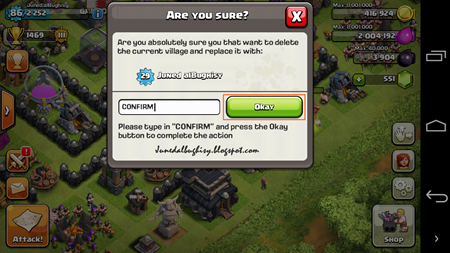
6. Ketikkan kata CONFIRM. Kemudian Klik Okay.
Cara Memainkan 2 Akun Clash of Clans (COC) Di Smartphone Android 06

7. Selamat sobat berhasil bermain 2 akun COC secara berganti gantian.

Note: “Jika ingin memainkan atau menambahkan akun COC yang lainnya yang sobat punya. Silahkan ikuti tutorial di atas saja.”

Semoga tutorial kali bermanfaat dan jika ada yang masih dibingungkan dengan tutorial di atas silahkan tinggalkan saja komentar sobat pada kolom komentar yang tersedia. Dan satu lagi jangan lupa like dan komentarnya yach demi kemajuan blog ini. Terimakasih :)
Read more

Monday, December 19, 2016

Game Plants Vs Zombie 2 HD For Android

,
Game Plants vs Zombies For Android - Pada kesempatan yang baik ini saya ingin memperkenal kan sebuah game Siapa yang tidak kenal dengan Game ini, Game yang bertajuk peperangan antara Tumbuhan dan Zombie ini memang sangat digemari oleh khalayak umum. Terbukti, tidak hanya sukses di versi PC, Plants vs Zombie versi Android juga laris manis. game ini pertama di luncurkan untuk versi laptop atau PC ,tapi setelah dikembangkan oleh pihak Pop Cap Games ternyata game ini dapat digunakan di Gadget Android kita cukup menarik sekali karna kita bisa memainkannya di Handphone Android kesayangan kita.

 Game Plants Vs Zombie 2 HD For Android

Pada tutorial ini Game Plants VS Zombies 2 bukanlah game untuk PC tetapi khusus untuk handphone Android. Screenshot Plants VS Zombies 2 yang beredar di internet, jika anda teliti, itu diambil dari Android bukan PC. Dan kami telah membuktikannya. dan pastikan cara installnya benar karena game ini dilengkapi dengan SD data / cache.

 Game Plants Vs Zombie 2 HD For Android

Untuk anda yang ingin memainkan game Plants Vs Zombie Android anda bisa unduh

  • Download APK Files
  • Download DATA (obb) Files
  • Install via Google Play
Cara Install :

1.Download, Kemudian Extract .
2.Masukan "Plants vs. Zombies 2  HD Mod.apk" kedalam Android Anda.
3.Install Plants Vs Zombie Apk .
4.Jika sudah (Jangan jalankan dulu ya), Copy dulu Data "com.ea.game.pvz2_row" kedalam SDcard Anda
5.Lalu anda Paste kedalam Folder OBB: sdcard/Android/obb
6.Jika sudah, Sekarang coba jalankan Plants Vs Zombie  2

Selamat mencoba Game Plants Vs Zombie apk semoga Artikel Game Plants Vs Zombie 2 HD For Android ini bermanfat untuk anda dalam mengisi waktu luang .
Read more

Saturday, December 10, 2016

Cara Mudah Upgrade Versi Galaxy Young GT S5360 Menjadi Jellybean

,
Cara Upgrade Versi Galaxy Young GT-S5360 Menjadi Jellybean Kali ini saya akan share berbeda dengan sebelumnya, yaitu upgrade galaxy young ke versi jellybean. cara ini sebenarnya hanya menggunakan sebuah custom rom. sebelum kita memulai eksperimen, sebaiknya kalian tahu sedikit apa itu custom rom.

Custom ROM bisa diartikan sebuah file sistem yang berbentuk software-firmware yang letaknya di IC ROM perangkat (analogi fungsinya seperti IC BIOS pada Komputer-mengatur semua peripheral pada mainboard dengan menggunakan Kernel sebagai akses utama )


Jika kalia sudah memahami apa itu custom rom, kalian bisa lanjut ke tahapan berikutnya. cara ini sudah saya buktikan sendiri di galaxy young milik saya, dan hasilnya mantap. berikut peralatan yang harus disiapkan.

1. Samsung glaxy young GT-S5360 yang sudah di root terlebih dahulu dan versi kernelnya masih versi bawaan pabrik. belum ada perubahan pada kernel galaxy young.
2. GT-S5360 CWM, bisa kalian unduh disini (1.31 MB).
3. Jellyblast V3, bisa kalian unduh disini (123 MB).
4. Quickboot, bisa kalian unduh disini (34 KB)
5. Sikap tenang, sabar, dan berani serta jangan terburu-buru kuncinya.

Sebelum melanjutkan, upgrade ini hanya merubah tampilan dari galaxy young saja. untuk versi berubah, akan tetapi isi dari perangkat tidak bisa dimanipulasi dengan mengubah custom rom. oleh karena itu, jika kalian yang upgrade galaxy young hanya untuk menginstal BBM atau game yang support jellybean, tidak akan bisa. ingat ini hanya custom rom. jadi tampilannya saja yang berubah.

Apabila semua komponen sudah dipersiapkan, mari kita mulai eksperimen merubahgalaxy young menjadi versi jellybean.
1. Letakan file "Jellyblast V3.Signed.ZIP" dan "GT_S5360_CWM.ZIP" yang sudah di download kedalam SD card [peletakan tidak di dalam folder].

2. Kembali diingatkan pastikan kernel masih dalam keadaan bawaan dari pabrik [ kalo anda masih menggunakan Ginggerbread 2.3.6, berarti kernel anda masih bawaan pabrik, lanjut ke langkah selanjutnya.

3. Kalau yang Sdcard nya di partisi, hapus telebih dulu aplikasi tersebut, seperti: a2SD atau 2SD dan lakukan format partisi. namun kalau tidak di partisi, abaikan saja dan lanjut kebawah.

4. Setelah di pastikan siap, install aplikasi "quickboot" di android kalian, lalu jalankan.

5. Kalian pilih "recovery" lalu tunggu sampai muncul tampilan "Android System Recovery".

6. Pilih "Apply Update From SDCARD" [untuk naik turun dalam memilih, gunakan tombol volume kebawah atau keatas].

7. Lalu pilih "GT_S5360_CWM.ZIP".

8. Setelah itu maka akan keluar tampilan "CLOCKWORKMOD RECOVERY".

9. Jika tampilan di atas sudah terlihat, anda pilih "wipe data/reset" kemudian pilih "yes - delete all".

10. Langkah diatas sudah, berikutnya pilih "wipe cache partition" kemudian pilih "yes - delete all".

11. Nah kalau sudah keduanya dieksekusi/dilakukan penghapusan, anda Pilih "install zip from Sdcard".

12. Lalu "Choose zip from Sdcard".

13. Arah Kan ke bawah dengan menekan tombol volume bawah, cari file yang namanya "JellyBlastV3.SIGNED.ZIP".

14. Kalau sudah kalian pilih biarkan proses memasukan data jellyblast tersebut berlangsung, kalau sudah muncul tulisan instalasi complete kurang lebih, tekan tombol back disebelah tombol home, kemudian pilih "reboot".

15. Dalam proses reboot ini membutuhkan waktu sedikit lama, jadi ketika muncul logo samsung galaxy young dan samsung, kemudian tampilan kosong hitam. kalian biarkan saja sekitar 3-5 menit. secara otomatis kalau sudah selesai akan masuk dengan sendirinya.

16. Jangan sekali-kali kalian matikan saat proses tersebut!. apabila sudah masuk ke home biasanya muncul error, biarkan saja error tersebut. selamat kalian berhasil merubah versi galaxy young ke jellybean.


Jika kalian sudah berhasil merubah versi galaxy young kalian, kalian akan mendapatkan fasilitas OTA. nah, coustom rom ini juga di berikan fasilitas OTA oleh pembuatnya, kenapa dibuat? karena untuk menutupi atau memperbaiki bug-bug pada android yang timbul atau mungkin penambahan fitur. Jika kalian ingin updatenya, bisa unduh dibawah ini.

1. OTA pertama => disini.
- Lag fix.
- Better pop ups and buttons.
- Fixed black text on popups.
- Stability fix.

2. OTA kedua => disini.
- Refined and polished status bar:
1. Roboto clock.
2. Fixed overlapping of Settings button and clear button.
3. Original JellyBean signal icons.
4 Improved swipe to clear.
- Contacts app has hd contact image support.
- Golden Play music icon and themed music background.
- More polished and beautiful framework. Added back the original jellybean battery icon.
- Gallery with lockscreen wallpaper support. (Those who want back the original ICS Gallery can download it under Troubleshooting below).
- An awesome messaging app:
1. Fixed white on white text bug.
2. No auto sms to mms conversion.
3. Theme support.
4. Added original ICS emoticons.
- Built in adblocker.
- Improved phone app.

3. OTA ketiga => disini.
- Audio Enhancements:
1. BEATS™ audio for Marvellous, crisp sound. ( remember to exclude it from your task killer)
2. SONY XLOUD™ enhancement for controlling sound distortion in high sound levels.
3. SRS WOW® HD.
4. Dolby Digital 3D surround sound.
- SONY CYBERSHOT™ Camera enhancements: Clearer image even after zoom and larger image size ( 100%). Adapted from Cybershot mod by Rizal Lovins.
- Real JellyBean version image. ( Check by multiple clicking the Android Version number under Settings/About phone.
- New wallpapers from CM10, GS3 and JellyBean. ( Thanks to Hmhadi98).
- New GS3 lockscreen font and animation.
- New AOKP inspired Status Bar toggles.
- New bootanimation by Emanula, fixed by Alan.
- New System App installer, this can be used to install apps directly to System. Useful when you want to replace System apps.
- New ICS on-off buttons in Settings and framework.
- Better RAM usage.
- Fixed alarm bug.
- Latest Jellybean Youtube and PlayStore.
- Improved MMS app.
- Improved Dialer app.

4. OTA keempat => disini.
- Smoother framework.
- Revamped UI.
- Improved:
1. Contacts.
2. Phone.
3. MMS.
4. Music.
5. Memo.
6. FM Radio.
7. Clock App.
( Modded from HOLO theme by Alin Marin. Thanks!)
- Integrated Adrenaline Engine.
- Loopy Smoothness.
- Improved boootanimation and boot sound by Ritayan.
- A much improved hosts file.
- StatusBar Greper ( available as a separate patch on my xda page-look below ).

Untuk OTA kelima sebenarnya sudah keluar, akan tetapi saat saya mencobanya kurang kompatible dengan galaxy young dan membuat tampilannya jadi lebih besar dan sedikit melewati batas layar. oleh karena itu, saya rekomendasikan hanya sampai OTA keempat. nah, bagaimana cara instalnya? berikut penjelasannya.
1. Unduh OTA di atas, terserah kalian mau unduh yang mana. yang mana saja boleh, dan kalo sudah kalian pindahkan file zip OTA tersebut ke Sdcard/OTA-updater/download.

2. Jika sudah di pindahkan. buka "setting", pilih menu paling bawah "check for update".

3. Apabila muncul pemberitahuan hidupkan wifi, pilih "ignore" saja.

4. Kemudian tekan tombol sebelah "home", lalu pilih "view downloads rom".

5. Nah, muncul update rom saat tadi di pindahkan. kalian pilih itu. lalu pilih "install".

6. Kalian cukup ceklist pada "wipe cache" saja.

7. Lalu pilih "install" kembali. maka update akan diproses. maka ponsel akan reboot. setelah beberapa menit akan masuk ke home screen android kalian dan update sudah selesai dilakukan. begitupun untuk OTA yang lainnya. caranya sama.

Selamat mencoba ya sobat....
Read more

Monday, December 5, 2016

Cara Mudah Melihat Pesan dan History BBM yang Sudah di Hapus

,
Cara Mudah Melihat Pesan dan History BBM yang Sudah di Hapus - Selamat malam sobat blogger yang saya cintai semoga tetap semangat dalam menjalani aktifitas sehari-hari nya seperti semestinya, baiklah pada kesempatan yang baik ini admin akan share sedikit tetang atau lebih abdhal nya lagi kita sebut saja lah Cara Mudah Melihat Pesan dan History BBM yang Sudah di Hapus. 

Sebelumnya saya ucapkan terima kasih banyak kepada sobat yang budiman pengunjung blog ini yang telah sudikiranya meluangkan waktu senggangnya begitulah kira-kira, yang pastinya untuk mengunjungi halaman ini. Khususnya buat pengguna BBM ni yang memiliki masalah umum yang sudah biasa yaitu tentang penghapusan History BBM dan belum tau cara mengembalikanya. Nah dari banyaknya masalah yang sering dihadapi oleh penggunaan BBM seindonesia mungkin atau mudah-mudahan setelah membahas sedikit tips yang saya share ini mungkin bisa membantu anda para pengguna BBM. 

Cara melihat History BBM yang terhapus tidaklah sulit dan saya rasa hanya dengan beberap gerakan jari saja saya yakin anda pasti bisa mengembalikan history BBM anda. Mengapa saya sok tau tentang hal ini padahal saya belum punya Blackberry hehehe , yah saya rasa jawabanya tidak lain dan tidak bukan hanya untuk sekedar berbagi saja . Ok langsung saja dibawah ini merupakan tipsnya:


Cara membaca BBM yang sudah dihapus

Langkah Pertama
  • Buka Aplikasi Blackberry Messenger, 
  • Masuk ke menu Option (Opsi), 
  • Cari pada bagian "Simpan Riwayat Obrolan" kemudian pilih "Kartu Media".
Langkah Kedua

Untuk melihat BBM yang sudah dihapus, arahkan pilihan pada contact bbm yang ingin dilihat (sudah terhapus) kemudian tekan tombol BB (untuk menampilkan menu), setelah itu pilih Lihat Riwayat Obrolan.
Silahkan pilih waktu obrolan, maka akan muncul pesan-pesan yang sudah terhapus, tapi sudah berwarna abu-abu / gelap.

Demikianlah sedikit Tips yang mungkin bisa membantu, selain itu rasa terima kasih yang sebesar besarnya dari saya untuk anda karena telah mengunjungi blog saya. Semoga artikel yang saya bagikan kali ini tentang Cara Melihat Pesan dan History BBM yang Sudah di Hapus dapat bermanfaat.

Cara lain yang bisa anda lakukan yaitu dengan Aplikasi BBM Restore

Anda dapat download disini
Read more

Wednesday, November 16, 2016

Cara Mudah Upgrade Os LG Optimus 2X

,
Asalamualaikum.. ini merupakan postingan pertama Androit 1001 Cara, Kepa androit kata kan seperti ini karna blog android ini baru saja lahir dan ingin di kembang kan, pada kesempatan ini androit ingi mengucapkan ribuan terimakasih kepa kalian semua, mudah2an kedepan android bisa kasih yang terbaik untuk kalia semua..
baik lah dalam langkah pertama ini androit ingin membahas masalah cara bagai mana Cara Upgrade Os LG Optimus 2X.  Sungguh tak bisa di tafsir kan dengan kata-kata kalau Android bisa dibilang sebagai sistem operasi baru yang tengah naik daun. Namun, perkembangannya dari versi satu ke versi berikutnya terbilang pesat. BGers yang membelinya beberapa bulan lalu, kemungkinan besar akan merasakan bahwa versi Android pada HP BGers kini sudah ketinggalan jaman.

Jangan bingung, apalagi sampai menjual HP tersebut. BGers bisa melakukan upgrade. Namun masalahnya BGers harus menunggu versi upgrade yang sesuai dengan tipe HP yang BGers miliki. Lalu butuh usaha yang cukup riskan untuk melakukan upgrade software ini, Baik sendiri atau via Service Centre.
Kelebihan dari dilakukannya proses upgrade ini, ponsel BGers pastinya akan memiliki performa yang lebih baik. Untuk yang ingin upgrade sendiri, langkah-langkahnya pun cukup mudah. Apalagi para vendor HP lokal sudah banyak yang menawarkan fasilitas upgrade secara manual maupun via OTA (Over The Air). Secara manual, bisa memanfaatkan PC Suite atau Desktop Manager. Di Sony Ericsson sebutannya adalah PC Companion, sementara di Samsung adalah Kies, dan untuk LG adalah LG PC Siute. Nah… buat kalian yang ingin mencobanya, berikut tahapan yang harus dilalui:

Upgrade Gingerbread LG Optimus 2X
LG OPTIMUS 2X GINGERBREAD

1. Instal dan Jalankan LG PC Suite
2. LG PC Suite Akan Menanyakan Apakah BGers Ingin Memperbarui Perangkat Lunak (software) HP? Klik Ya
3. Pada HP klik setting masuk ke application lalu development beri tanda centang pada usb debugging lalu sambungkan ke PC dengan kabel data. Setelah tersambung, BGers akan diminta untuk memilih mem-backup lebih dulu data dalam HP atau melewatkannya? Klik OK
4. Setelah itu akan muncul LG Mobile Support Tool yang berfungsi untuk memeriksa versi software yang terpasang pada HP BGers, klik start updating untuk memulai update
5. Setelah mendownload software yang diperlukan, LG Mobile Support Tool akan memulai proses update
6. Setelah update selesai akan muncul pesan update complete, klik exit. HP akan restart, baru kemudian cabut kabel data dari PC setelah HP menyala dengan sempurna.
7. Untuk mengetahui apakah update yang BGers lakukan sudah berhasil silakan masuk ke setting, pilih about phone. Di situ akan tertampil informasi lengkap mengenai versi software yang terpasang.

Nah itu dia cara nya semoga berhasil dan tunggu posting lain nya....
Read more

Monday, November 14, 2016

Cara Mudah Menghapus Aplikasi Dan Game di Android

,
Android 1001 cara datang lagi ni menyapa kalian semua di mana pun kalian berada kali ini sya akan posting maslah bagai mana Cara Mudah Menghapus/Uninstall Aplikasi Dan Game di Android, Bingung mau share apalagi, saya berfikir untuk memberikan tips kepada kalian yang masih pemula dan belum tahu dalam menggunakan android. mudah-mudahan dengan ini kalian bisa lebih paham lagi cara menggunakan android. untuk yang sudah mengetahui, jangan terlalu di ambil hati ya dengan artikel ini, articel ini sangat kacau balau hehehe,,,,,

Semua kalian pasti suka dengan instal aplikasi maupun game pada android. semua aplikasi yang di install kemungkinan adalah coba-coba atau juga atas kemauan sendiri. sedangkan untuk game, pasti banyak rekomendasi dari teman atau orang lain untuk mencoba game tersebut. nah, apabila kalian yang sudah bosen atau setidaknya ingin menghapus aplikasi dan game tersebut, kalian pasti bingung dan mencari bagaimana cara menghapusnya. sedangakan jika aplikasi android yang telah terinstal menumpuk di android kalian tentunya dapat mengalami Low proces atau bisa di sebut lemot pada android, bahkan ada yang mudah untuk terjadinya bootloop (restart) dengan sendirinya.


Pertama-tama kita harus melakukan uninstall atau menghapus aplikasi dan game pada android yang sudah tidak digunakan atau bukan aplikasi favorit kalian, cara ini bertujuan media penyimpanan internal dapat mempunyai ruang yang kosong dan tidak menyebabkan lemot . berikut ini sedikit cara yang dilakukan dalammenghapus aplikasi dan game yang sudah di install pada android.

Catatan : Sebaiknya sebelum uninstall game atau aplikasi kalian lakukan dahulu backup game dan aplikasi android tersebut, sehingga bila suatu saat nanti kalian ingin memainkan atau menjalankan game dan aplikasi tersebut kembali, bisa dengan mudah melakukan restore. akan tetapi, jika tidak perlu bisa kalian abaikan saja proses backup tersebut. berikut ini langkah-langkah menghapus aplikasi android:

1. Hal pertama yaitu kalian harus masuk ke menu setting android dengan klik "Settings".

2. Klik "Applications".
3. Lalu pilih "Manage applications".

4. Pilih Tab "Downloaded". tunggu beberapa saat, karena android akan mengumpulkan semua aplikasi dan game yang terdapat pada android. jika sudah, kalian pilih mana yang ingin kalian hapus/uninstall.

5. Kemudian, klik "uninstall". dan android kalian akan segera melakukan penghapusan pada aplikasi tersebut.

6. Selesai sudah cara uninstall aplikasi dan game pada android kalian.

Bagaimana? mudah bukan cara menghapusnya. Sekian semoga bermanfaat untuk kalian smua...
Read more

Tuesday, November 8, 2016

Download Custom ROM Xperia X10 Kitkat CM11 Stable

,
Hai sobat kali ini saya akan coba posting  masalah custom ROM, kalau bicara tentang cusrom saya sangat menang karna ini menarik jika kalian apa itu custom rom anda bole baca kekurangan dan kelebihan nya dibawah ini
Custom ROM adalah sebuah firmware yang sudah di develop oleh develop pihak ke-3 dengan maksud dan tujuan tertentu . Biasanya Custom ROM dimaksudkan dengan mengubah firmware asli dari vendor atau yang biasa disebut dengan Stock ROM. Tapi penerapan ini bukan hanya terdapat pada perangkat android saja melainkan pada beberapa jenis komputer ataupun handphone, tapi karena blog ini tentang android maka yang kita kaitkan adalah mengenai android. Biasanya para develop pihak ketiga mengganti, Menghilangkan atau menghapus dan menambahkan beberapa hal yang menjadi kelemahan dari vendor. Fungsi dari Custom ROM itu sangat menguntungkan,. Mari kita lihat beberapa keuntungan dari Custom ROM.


Keuntungan Custom ROM

Sebenarnya banyak sekali fungsi dari Custom ROM, tapi saya akan memberikan secara garis besarnya:

1. Memperbaiki fitur-fitur yang menjadi kelemahan vendor, terkadangan fitur bawaan vendor kurang bagus misalnya pada fitur bawaan vendor kita diharuskan mengaktifkan jaringan internet dengan masuk ke Setting tetapi jika menggunakan Custom ROM hal ini dipermudah dengan menyediakan widget turn on/off di status bar.

2. Mengubah tampilan android menjadi lebih menarik. Yang ini sangat sering dikeluh kesalkan oleh user android, karena tampilan Android dari vendor kurang menarik sebenarnya kita bisa menggunakan beberapa launcher yang memiliki tampilan UI yang lebih menarik tetapi tampilan pada launcher application tidak berfungsi sebagai tampilan utama artinya aplikasi launcher bukanlah tampilan home asli.

3. Membuat pemakainya menjadi lebih friendly. Terkadang sebuah stock ROM yang disediakan dari vendor tidak memberikan pelayanan yang begitu memuaskan, maka salah satu fungsi inilah yang menyebabkan adanya Custom ROM.

4. Meningkatkan sedikit kemampuan sehingga performa Android menjadi lebih cepat. Apa sobat memiliki android yang lemot?, mungkin inilah jawabannya.

5. Mengurangi beberapa Bug pada vendor. Terkadang bug pada stock ROM adalah hal yang paling kita kesalkan namun kehadiran Stock ROM memang sangat menguntungkan salah satunya untuk ini.


Kerugian Custom ROM

1. Menghilangkan garansi. Inilah yang harus sobat pikirkan kita harus benar-benar yakin akan resiko yang akan kita terima

2. Memperpendek umur Android sobat. Kalau sobat sudah merasa kaya maka sobat boleh kok melakukannya.

3. Kelebihannya dapat menjadi bug dalam waktu ke waktu, tapi hal ini termasuk jarang terjadi. Ini termasuk kasus yang saya alami memang pertamanya banyak keunggulan tapi pada beberapa lama kemudian keunggulannya menjadi beberapa bug, apa sobat juga mengalaminya?.

untuk penguna Xperia X10 yang telah bosan dengan rom lama nya, bisa download sekarang stock rom nya dan ganti dengan ROM baru based on CM11 a.k.a Kitkat.

Berikut ini beberapa ulasannya : 

Download File Custom ROM Xperia X10 Kitkat CM11 [Stable]

Screenshot


Features
  • Awesome Beats 
  • Grey Pattern 
  • Rooted 
  • Reboot Option 
  • Kitkat theme for icons mods and colors 
  • Cyanogenmod 11 bootanimation 
  • Overclocking Option 
  • 100% transparent menubar 
  • White icons on menubar 
  • Etc
Tutorial
  • Extract hasil download ROM ke /sdcard/clockwordmod/backup (jika folder belum ada, bikin sendiri)
  • Hasil paste /sdcard/clockwordmod/backup/CM11Style-Dekefake/
  • Install kernel menggunakan FlashTool (Tutorial by request)
  • Masuk CWM Recovery (sudah terinstall saat flash kernel)
  • Pilih menu backup/restore
  • Pilih restore
  • pilih folder /sdcard/clockwordmod/backup/CM11Style-Dekefake/
  • Tunggu hingga proses restore ROM selesai.
Reboot
Booting pertama agak lama gan, sekitar 5menit.
Bug
Video Recorder
USB Tethering

Information
Operating Sistem Type : Kitkat 4.4 mod
Custom ROM For : Xperia X10

First Post by : Dekefake
Original thread : http://forum.xda-developers.com/showthread.php?t=2698130
Release : 28 Maret 2014
Read more

Sunday, October 30, 2016

Cara Mudah memperbaiki Andromax lupa Password Pattern Email

,
Ada beberapa cara dalam mengembalikan Hp andromax, anda ditak perlu kawatir gak kebagian karna degan cara ini semua seri andromax dan hp android lain dapat di atasi bagi siapa yang lupa password / pattern. Sebenarnya hal ini sangat mudah diatasi jika anda masih ingat dengan email & password yang digunakan untuk login ke Google Play, namun masih juga tidak bisa.

Jika sudah kejadian seperti ini, maka satu-satunya cara agar anda dapat masuk ke Andromax anda kembali yaitu dengan melakukan Install ulang ponsel Andromax anda, tidak ada cara lain. Dengan memformat ulang ini maka seluruh aplikasi yang ada pada HP akan hilang seperti keadaan saat hp anda baru beli, akan tetapi  saya harap anda menyadari resiko ini. Sedangkan untuk data yang terletah pada kartu memory akan tetap aman, Mp3, Foto, Video, dan data-data lain pasti aman.
Sampai disini saya asumsikan bahwa anda sudah memahami resiko yang akan anda hadapi, sekarang mari cek tutorial memperbaiki Andromax lupa Password / Pattern / Email berikut ini :

  • Matikan / Power Off ponsel android anda.
  • Pastikan bahwa ponsel telah dalam keadaan Off (kalau belum yakin bisa cabut baterai dulu selama beberapa detik)
  • Setelah yakin, Tekan dan tahan tombol Volume down & tombol Powersecara bersamaan.
  • Tahan sampai muncul gambar Android yang di bedah perutnya (lihat gambar)
  • Setelah itu pilih wipe data/factory reset (navigasi menggunakan tombolVolume, select menggunakan tombol Power)
  • Setelah tekan tombol power maka android akan memprosesnya selema beberapa detik, tunggu aja dengan sabar, jangan panik.
  • Setelah proses selesai, pilih pada menu Reboot.
Selesai. Selamat, Hp andromax anda telah kembali ke pengaturan awal. Semoga bermanfaat.
Read more

Wednesday, September 28, 2016

Cara mudah Root Huawei Honor U8860 Android 4 0 ICS

,
Selamat sian sobat blogger android 1001 cara datang lagi ini, kali ini saya mencoba posting tentang bagai mana cara upgrade Huawei Honor U8860 dari Gingerbread ke ICS, penasaran kan ??? setelah saya mutar2 ternyata  ada artikel yang membahas root Android. Dan saya tertarik untuk mencobanya. Oya perlu  sobat ke tahui. Biasanya toko akan menghapus layanan garansi jika SObat melakukan root pada HP, jadi silahkan dipertimbangan sebelum melakukan rooting. Dan di sini sebagai pengantar material tidak bertanggung jawab terhadap kerusakan di HP Sobat.
Tutorial ini hanya untuk HP Huawei Honor U8860 dengan OS Android ICS 4.0.3, jangan gunakan pada HP lain atau dengan versi OS yang berbeda.
             
                         
Sebelum melakukan root, pastikan Soabat sudah mem-backup data handphone Sobat terlebih dahulu, untuk menghindari hilangnya data secara tidak sengaja.
Pastikan Sobat sudah centang opsi “USB Debugging” di menu Settings —  Developer Options.
Pastikan Juga sobat sudah install ADB Drivers bawaan Huawei, jika belum punya silahkan download di situs yang saya sediakan Huawei Suite.

Langkah melakukan Root

Download Program Huawei Root Tools (Android 4.0 ICS), untuk kemudian extract dimana saja tidak masalah.
Koneksikan Handphone ke Komputer. Pastikan sudah terdetect dengan baik. Untuk memastikannya Sobat bisa jalankan dulu program HiSuite, jika sudah terkoneksi, tutup program tersebut.
Jalankan (double klik) file root-me.cmd yang ada di folder hasil extract tadi, dan ikuti langkahnya.


Jika semua berjalan dengan baik, akan muncul aplikasi Superuser di Handphone Anda, dengan gambar icon seperti dibawah paragraph. Untuk memastikan handphone telah di-root dengan baik bisa dengan aplikasi bernama Root Checker.

Sekian tips & trik dari saya, terimakasih telah mengunjungi blog sederhana ini, salam Android 1001 cara
Read more

Wednesday, September 21, 2016

Cara Mengendalikan Mudah Smartphone Android Anda Dengan Suara

,
Sebagian besar perangkat berbasis Android datang dengan sistem layar sentuh dukungan dan kita dapat mengatur segala sesuatu melalui kontrol sentuh. Namun, akan jauh lebih baik jika kita bisa mengelola hal-hal yang menggunakan perintah suara saja. Saya tahu bahwa sebagian besar pembaca pasti bertanya-tanya tentang bagaimana akan mungkin karena Android tidak mendukung fitur perintah suara. Tapi seperti yang kita ketahui, kita dapat meningkatkan produktivitas dari setiap sistem operasi dengan menginstal aplikasi yang cocok dan kita bisa melakukan hal yang sama dengan Android OS juga. Google Bermain memiliki aplikasi freeware yang dikenal sebagai Launcher Voice Shortcuts yang dapat Anda download dan gunakan untuk menjalankan jalan pintas dengan berbicara perintah masing keras. Sebagai contoh, Anda dapat menggunakan perintah suara untuk memanggil seorang teman, membuka aplikasi, atau matikan wi-fi on / off. Kemampuan untuk mengelola smartphone atau tablet Android Anda dengan kekuatan suara benar-benar sebuah konsep fenomenal. Ini adalah pendekatan yang lebih menarik dan lebih mudah untuk digunakan dibandingkan dengan mode sentuh normal.
2014-09-08_171859
Asumsikan bahwa Anda belum menginstall Launcher Voice Shortcut pada sistem Anda dan ingin menghubungi teman Anda dari buku telepon. Proses normal adalah pergi untuk membuka buku telepon Anda, mencari kontak yang ingin Anda panggil dan kemudian tekan tombol panggil untuk menghubungkan dengan mereka. Tetapi dengan Launcher Voice Shortcut, Anda dapat membuat proses ini lebih pendek karena secara langsung dapat panggilan, pesan atau Email setiap kontak dalam daftar kontak Anda. Ini adalah cara termudah untuk menelepon, pesan dan siapa saja email dari buku telepon atau daftar kontak. Daripada browsing melalui daftar panjang untuk menemukan apa yang Anda butuhkan, semua yang perlu Anda lakukan adalah mengucapkan sepatah kata pun.
Seiring dengan panggilan langsung dari daftar kontak, dapat mengurangi beban pada makna layar rumah Anda bahwa Anda tidak perlu membuat cara pintas untuk berbagai aplikasi pada layar awal smartphone Android Anda. Cukup tambahkan Voice Shortcuts widget Launcher pada layar awal – untuk memulai perintah apapun, klik pada widget dan ucapkan kata Android perintah spesifik keras untuk langsung mengakses shortcut yang diinginkan. Hal ini juga memungkinkan untuk menambahkan Shortcut Voice hubungan Launcher ke bar pemberitahuan Anda Android, yang memungkinkan Anda untuk mengakses Launcher Voice Shortcut dari dalam aplikasi lain.
Suara Launcher Shortcut merupakan sebuah aplikasi Android yang menakjubkan untuk mengendalikan smartphone Anda dengan gaya yang unik. Katakan saja perintah dan Anda dapat menyelesaikan tugas Anda tanpa manual menggulir daftar untuk mengakses perintah yang diinginkan.
Fitur:
  • Cepat membuka Web, Website atau File (png, mp4, dll).
  • Langsung Panggil, Pesan atau Email setiap kontak dalam daftar kontak Anda.
  • Lihat kontak dari daftar kontak Anda.
  • Mengaktifkan Wifi, Bluetooth, dan fungsi ponsel lain tanpa menggali ke dalam pengaturan Anda menu
  • Tambahkan widget ke homescreen Anda, atau link ke bar pemberitahuan Anda – sehingga Anda dapat dengan cepat menjalankan pintas Anda dari mana saja.
  • Meminta konfirmasi sebelum menjalankan shortcut, untuk mengkonfirmasi apa yang Anda jalankan. Kami yakin Anda tidak ingin sengaja memanggil bos Anda pada hari libur.
Download Install Voice Shortcut Launcher on Android
Read more
 

Download Android Game Copyright © 2016 -- Powered by Blogger